AI Képgenerátor

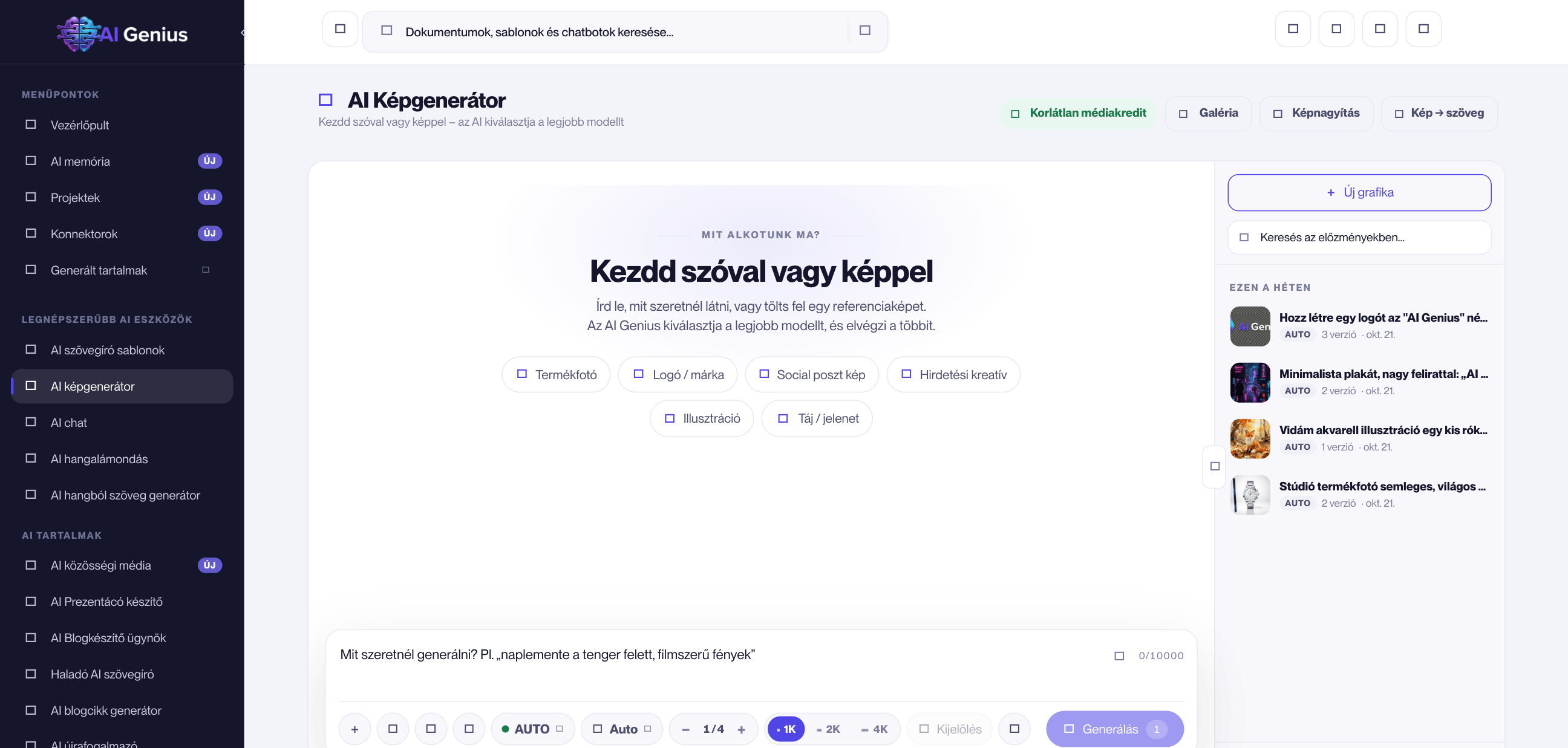
Az AI Képgenerátor felülete

Az AI Képgenerátor (/app/user/images) a portál képkészítő modulja. „Mit alkotunk ma?” – kezdd egy szöveges leírással vagy egy feltöltött képpel, és az AI elkészíti neked a képet. Nem kell grafikusnak lenned: elég leírnod, mit szeretnél látni, a többit a modell elvégzi.
1 kép = 1 média kredit, függetlenül a modelltől és a felbontástól. Az ötletelés és a prompt feljavítása ingyenes.

Mire jó?

Facebook- és Instagram-hirdetésképek, poszt- és story-grafikák, blogcikk-borítók, termékképek, logószerű grafikák átlátszó háttérrel, ötletek és vázlatok.

Mi kell hozzá?

Média kredit (képenként 1). A Nano Banana Pro modellhez és a 4K felbontáshoz Pro csomag szükséges. A kredit egyenlegedet a Vezérlőpulton látod, a részleteket a Kreditek oldalon találod.

Az első képed 2 perc alatt

Nyisd meg a Képgenerátort

A bal oldali menüben kattints az AI Képgenerátor menüpontra. A kezdőoldalon a „Mit alkotunk ma?” üzenet fogad.

Írd le, mit szeretnél

Írj egy rövid leírást, vagy tölts fel egy képet, amelyből kiindulhat az AI. Ha nem tudod, hogyan fogalmazz, használd az Ötletelés funkciót (lásd lejjebb).

Hagyd az Auto módot, vagy válassz modellt

A Modell választóban az Auto (ajánlott) mód automatikusan a feladathoz illő modellt választja. Ha te döntenél, kézzel is kiválaszthatsz egyet.

Állítsd be a képarányt és a formátumot

Válaszd ki a képarányt (négyzet, álló vagy fekvő), és ha kell, a stílust, a kimeneti formátumot, illetve az átlátszó hátteret.

Generálj, majd finomíts

Indítsd el a generálást. Az első kép ritkán tökéletes, és ez így van rendjén: kérj módosítást, vagy készíts új változatot belőle (lásd Az elkészült kép továbbfejlesztése).
Kezdőként hagyd az Auto módot. Később, ha már tudod, melyik modell milyen képeket ad, érdemes kézzel is kipróbálni a többit ugyanazzal a leírással.

Modellek: melyiket mikor?

A Modell választóban az Auto (ajánlott) mód mellett kézzel is választhatsz. Minden modell mellett rövid leírás mutatja, miben erős:
A 4K felbontás és a Nano Banana Pro modell csak Pro csomagban érhető el. A próbaidőszak alatt a drágább modellek zárolva lehetnek. Lásd Próbaidőszak és Csomagok.

Beállítások

  • Képarány – pl. négyzet, álló (story), fekvő. Gondold végig, hová kerül a kép: a Facebook-hírfolyamhoz más arány illik, mint egy storyhoz.
  • Stílus (opcionális) – előre beállított stílusok, ha egy adott hangulatot szeretnél.
  • Kimeneti formátum – JPG, PNG vagy WEBP.
  • Átlátszó háttér – pl. logóhoz, termékfotóhoz, hogy később bármilyen háttérre ráhelyezhesd.
  • Prémium minőség.
Ha a képet később más grafikába szeretnéd beemelni (például egy hirdetésbe), kapcsold be az Átlátszó háttér opciót. Így nem kell utólag kivágnod a tárgyat.

Így készíts Facebook-hirdetésképet

Döntsd el, mi a kép célja

Egy hirdetésképnek egyetlen dolgot kell mondania: mit kínálsz, vagy milyen érzést kelt. Ne akarj mindent belezsúfolni.

Válaszd ki a képarányt

A hírfolyamhoz általában négyzetes vagy álló kép illik, a storyhoz álló. Állítsd be a képarányt a generálás előtt, mert így nem kell utólag vágnod.

Írd meg a leírást

Írd le a témát, a környezetet, a hangulatot és a színeket. Lent találsz bemásolható mintát. Ha rövid a leírásod, használd a Prompt feljavítása funkciót.

Ha szöveg is kell a képre, válaszd a GPT Image 2.5 modellt

Ez a modell a szöveg a képen és a pontos utasításkövetés terén erős. Az ékezetes magyar feliratokat mindig ellenőrizd le generálás után.

Mentsd el, és töltsd le

Ha elégedett vagy, töltsd le a képet. A hirdetésszöveget az AI Chatben vagy a Szövegíró sablonokkal készítheted el hozzá.

Bemásolható promptminták

Jó leírás ismérve: mi látszik a képen, hol játszódik, milyen hangulatú, milyen stílusú (fotó, illusztráció), és ha kell, mi maradjon üresen. Minél konkrétabb vagy, annál kevesebb próbálkozás kell.

Ötletelés és promptok

Három eszköz segít, ha nem tudod, hogyan fogalmazd meg a leírást:

Ötletelés / Ötletek az AI-tól

Ha nem tudod, mit írj, az AI ötleteket ad, és egy beszélgetés (brainstorm chat) során segít kidolgozni a leírást. Ez ingyenes.

Prompt feljavítása

A rövid leírásból részletes utasítás lesz. Például a „kávézó” szóból hangulatot, fényeket és kompozíciót is tartalmazó leírás. Ez ingyenes.

Mentett promptok

A Jelenlegi prompt mentése gombbal elmentheted a bevált leírásaidat, és később újra felhasználhatod őket.

Kép feltöltése kiindulópontnak

Egy meglévő képből is indulhatsz: töltsd fel, és írd le, mit változtasson vagy milyen irányba vigye tovább az AI.
A prompt nem más, mint az AI-nak szóló utasítás, vagyis a leírás, amit beírsz. Nem kell programozónak lenned hozzá, sima magyar mondatok is megfelelnek.

Az elkészült kép továbbfejlesztése

Az elkészült kép alatt több lehetőséget találsz:

Folytatás ezzel

A képet kiindulópontnak használva új változatot készíthetsz.

Szerkesztés

Írd le, mit változtasson az AI a képen, például: „Legyen esti hangulatú.”

Kijelölés

Jelöld ki a kép egy részét, és csak azt módosítsd (pl. cseréld le a hátteret vagy egy tárgyat).

Verziózás / Ágak

A módosítások verziókként mentődnek, bármelyikhez visszatérhetsz, és onnan új irányba is elindulhatsz.
Továbbá: Letöltés és Új grafika (tiszta lappal indulás).

Így módosíts csak a kép egy részét

Nyisd meg az elkészült képet

Kattints arra a képre, amelyet módosítanál.

Használd a Kijelölést

Jelöld ki a területet, amit át szeretnél alakítani, például a hátteret vagy egy tárgyat.

Írd le a változtatást

Például: „Cseréld ki a hátteret egy napsütötte teraszra.” Csak a kijelölt rész változik.

Hasonlítsd össze a verziókat

Ha az eredmény nem tetszik, térj vissza egy korábbi verzióhoz, és próbálj másik megfogalmazást.
Ha mégsem jó irányba mentél, nem kell elölről kezdened: a Verziózás / Ágak miatt bármelyik korábbi változathoz visszatérhetsz.

Galéria

A Galéria gomb (/user/images/all) az összes elkészült képedet mutatja kereséssel és lapozással. Innen a Vissza a generátorhoz gombbal térhetsz vissza.

Képszerkesztés más helyeken

  • Képeket az AI Chatben is szerkeszthetsz: tölts fel legfeljebb 10 képet, és írd le, mit változtasson rajtuk az AI.
  • Kis felbontású képet az AI képnagyítással nagyíthatsz fel.
  • Speciális feladatokra (portré, divatfotó, termékfotó) lásd a Kreatív stúdiók oldalt.

Gyakori problémák

Légy konkrétabb: írd le a helyszínt, a fényeket, a hangulatot és a stílust. Használd a Prompt feljavítását, vagy próbáld ki ugyanazt a leírást egy másik modellel.
Szöveges grafikához a GPT Image 2.5 modellt válaszd, és a feliratot idézőjelben add meg. Rövid szöveggel jobb az eredmény. Az ékezetes betűket mindig ellenőrizd.
Ezek csak Pro csomagban érhetők el. A próbaidőszak alatt a drágább modellek zárolva lehetnek. Részletek: Csomagok és Próbaidőszak.
A fennmaradó kreditet a Vezérlőpulton látod. A kreditek a csomagod szerint frissülnek; részletek a Kreditek oldalon.
A Galéria gombbal (/user/images/all) megnyílik az összes elkészült képed kereséssel és lapozással.
Valós személy arcát vagy képmását csak az ő hozzájárulásával használd, és az AI-val készült képeket ne használd mások megtévesztésére.